Terraform은 실행 파일 하나(terraform)로 동작해서, Windows에서는 zip 파일을 받아 압축을 풀고 PATH에 넣으면 되고, Rocky Linux 같은 RHEL 계열에서는 HashiCorp 공식 저장소를 추가해 yum(dnf)으로 설치하면 돼요. 이 블로그의 AWS·Ncloud·Azure 실습 글은 모두 Terraform이 설치된 상태에서 시작하기 때문에, 그 전 단계인 설치와 확인 방법을 HashiCorp 공식 문서(2026년 10월 29일 확인, 최신 버전 1.17.1) 기준으로 정리했어요.
한눈에 보기
| 항목 | Windows | Rocky Linux (RHEL 계열) |
|---|---|---|
| 설치 방식 | zip 파일 내려받기 → 압축 풀기 | HashiCorp 저장소 추가 → 패키지 설치 |
| 필요한 것 | 내 PC 아키텍처에 맞는 zip (대부분 AMD64) | sudo 권한, 인터넷 연결 |
| 설치 위치 | PATH에 들어 있는 폴더 | 패키지가 알아서 PATH에 설치 |
| 업데이트 | 새 zip으로 실행 파일 교체 | sudo yum update terraform |
| 확인 | terraform -version |
terraform -version |
Terraform 설치 전에 알아 둘 것
공식 문서는 Terraform이 terraform이라는 단일 실행 파일로 동작하고, 압축 파일 안의 다른 파일은 지워도 Terraform이 정상 동작한다고 안내해요. 그래서 설치는 실행 파일 하나를 터미널이 찾을 수 있는 곳에 두는 것으로 끝나요.
- PATH는 터미널에 명령어를 입력했을 때 운영체제가 실행 파일을 찾아보는 폴더 목록이에요.
terraform.exe가 이 목록에 있는 폴더 안에 있어야 어느 위치에서든terraform을 입력할 수 있어요. - 공식 다운로드 페이지는 Windows용으로 386(32비트), AMD64(64비트 인텔·AMD), ARM64 세 가지를 제공해요. 일반적인 64비트 Windows PC는 AMD64를 받으면 돼요.
- 설치를 마쳐도 AWS 같은 클라우드에 접속하려면 자격 증명 설정이 따로 필요해요. 이 부분은 이 시리즈의 다른 글에서 다룰 예정이에요.
Windows에 Terraform 설치하는 방법
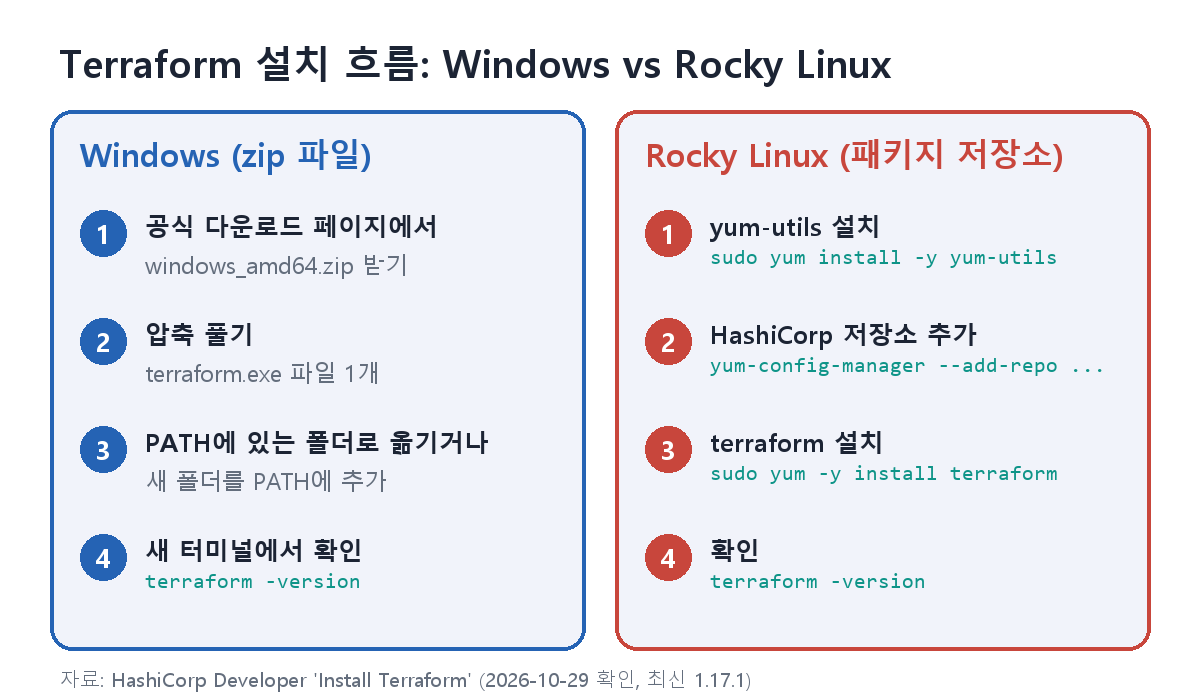
- HashiCorp 공식 설치 페이지의 Windows 항목에서 내 PC에 맞는 zip 파일(대부분 AMD64)을 내려받아요.
- 압축을 풀면
terraform.exe가 나와요. - 이 파일을 PATH에 들어 있는 폴더로 옮기거나, 새 폴더(예:
C:\terraform)를 만들어 넣은 뒤 그 폴더를 PATH에 추가해요. - 터미널(PowerShell)을 새로 열고 버전을 확인해요.
PATH 목록은 PowerShell에서 이렇게 볼 수 있어요.
$env:Path -split ';'새 폴더를 PATH에 추가할 때는 Windows 검색에서 "시스템 환경 변수 편집"을 열고, [환경 변수] → 사용자 변수의 Path → [편집] → [새로 만들기]에 폴더 경로를 넣으면 돼요. 이미 열려 있던 터미널은 바뀐 PATH를 모르기 때문에 꼭 새 터미널에서 확인해요.
Chocolatey로 설치하기
Windows 패키지 관리자인 Chocolatey를 쓰고 있다면 한 줄로 설치할 수도 있어요.
choco install terraform다만 공식 문서에는 HashiCorp가 Chocolatey 패키지를 직접 관리하지 않는다고 적혀 있어요. 최신 버전이 늦게 올라올 수 있으니, 버전이 중요하면 공식 zip을 쓰는 편이 확실해요.
Rocky Linux에 Terraform 설치하는 방법
Rocky Linux는 RHEL과 호환되는 배포판이라 공식 문서의 RHEL/CentOS 설치 명령을 그대로 써요. Rocky Linux 8·9에서는 yum 명령이 dnf로 연결돼 있어서 아래 명령이 그대로 동작해요.
sudo yum install -y yum-utils
sudo yum-config-manager --add-repo https://rpm.releases.hashicorp.com/RHEL/hashicorp.repo
sudo yum -y install terraform
각 줄이 하는 일은 이래요.
| 명령 | 하는 일 |
|---|---|
yum install -y yum-utils |
저장소를 추가하는 yum-config-manager 도구 설치 |
yum-config-manager --add-repo ... |
HashiCorp 공식 패키지 저장소 등록 |
yum -y install terraform |
등록한 저장소에서 terraform 패키지 설치 |
저장소로 설치하면 나중에 sudo yum update terraform으로 새 버전을 받을 수 있어요. 같은 저장소에 Packer, Vault 같은 다른 HashiCorp 도구도 들어 있어요.
헷갈리기 쉬운 점
Amazon Linux와 Fedora는 저장소 주소가 달라요. 공식 문서에서 Amazon Linux는AmazonLinux/hashicorp.repo, Fedora는fedora/hashicorp.repo를 쓰도록 안내하니, Rocky Linux용 명령을 그대로 복사하지 말고 배포판에 맞는 항목을 고르세요.
Terraform 설치 확인과 자동완성
설치가 끝나면 새 터미널에서 버전을 확인해요.
terraform -versionTerraform v1.17.1처럼 버전 번호가 나오면 설치된 거예요. terraform -help를 입력하면 쓸 수 있는 하위 명령어(init, plan, apply 등) 목록이 나와요.
Linux의 Bash나 Zsh에서는 탭 자동완성을 켤 수 있어요. 공식 문서 순서대로 셸 설정 파일이 있는지 확인한 뒤 명령을 실행하고, 셸을 다시 열면 돼요.
touch ~/.bashrc
terraform -install-autocomplete
설치할 때 자주 생기는 문제
'terraform'은(는) 내부 또는 외부 명령... 이 아닙니다
Windows에서 가장 흔한 오류예요. terraform.exe가 PATH에 없는 폴더에 있거나, PATH를 바꾼 뒤 예전 터미널을 그대로 쓰고 있을 때 생겨요. 새 터미널을 열고, 위의 PATH 목록 명령으로 폴더가 들어 있는지 확인하세요.
버전이 예상보다 낮게 나와요
PC에 Terraform이 두 군데 깔려 있으면 PATH에서 먼저 찾은 쪽이 실행돼요. PowerShell에서는 Get-Command terraform, Linux에서는 which terraform으로 실제로 실행되는 파일 위치를 확인할 수 있어요.
회사·학교 네트워크에서 저장소 추가가 안 돼요
rpm.releases.hashicorp.com에 접속이 막혀 있으면 저장소 추가나 설치가 실패해요. 이럴 때는 공식 다운로드 페이지의 Linux zip(AMD64)을 받아 /usr/local/bin 같은 PATH 폴더에 넣는 방법도 있어요.
자주 묻는 질문
Q. Terraform 설치는 무료인가요?
Terraform CLI는 공식 페이지에서 내려받아 바로 쓸 수 있어요. 팀 협업용 HCP Terraform 같은 관리형 서비스는 요금제가 따로 있어요.
Q. Windows에서 WSL에 설치해도 되나요?
WSL은 Linux 환경이라 그 안의 배포판에 맞는 Linux 설치 방법을 따르면 돼요. 다만 Windows 쪽 PowerShell과 WSL 쪽 Terraform은 서로 다른 설치라서, 실습할 때 한쪽으로 정해 두는 게 덜 헷갈려요.
Q. Terraform 버전은 최신으로 맞춰야 하나요?
처음 배우는 단계라면 최신 버전을 쓰면 돼요. 다른 사람이 만든 코드를 쓸 때는 코드에 required_version으로 지정된 버전 범위가 있는지 확인하세요.
Q. 설치 후 바로 AWS에 리소스를 만들 수 있나요?
설치만으로는 안 돼요. 작업 폴더에서 terraform init으로 provider를 내려받고, AWS 자격 증명을 설정해야 해요. 이 과정은 다음 글들에서 차례로 정리할게요.
3줄 요약
- Terraform은 실행 파일 하나라서 Windows는 zip을 풀어 PATH에 넣으면 설치가 끝나요.
- Rocky Linux는 HashiCorp 공식 RHEL 저장소를 추가하고
yum(dnf)으로 설치해요. - 새 터미널에서
terraform -version으로 확인하고, 명령을 못 찾으면 PATH부터 보세요.
Terraform 실습 글
참고 자료
이 글은 2026년 10월 기준 HashiCorp 공식 문서를 바탕으로 정리했어요. 버전이 바뀌면 설치 명령이나 다운로드 파일 이름이 달라질 수 있으니 공식 페이지도 함께 확인해 주세요.
'terraform' 카테고리의 다른 글
| Terraform state 파일을 팀원과 같이 써야 할 때|tfstate와 S3 원격 백엔드 (0) | 2026.10.31 |
|---|---|
| Terraform 명령어 순서 틀리면 생기는 일|init·plan·apply·destroy (0) | 2026.10.30 |
| Terraform이란? IaC 뜻과 기본 구조 정리|provider·resource·state (0) | 2026.10.28 |
| Terraform을 이용해 Azure 인프라 구축하기(dns, db server(mysql)) (0) | 2025.03.30 |
| Terraform을 이용해 Azure 인프라 구축하기(application gateway, virtual machine, Auto scaling) (0) | 2025.03.27 |